PLAUD NOTE Notion連携のやり方|Zapier不要の設定6手順
PR・アフィリエイトについて
当サイトはアフィリエイトプログラムを利用しており、紹介リンク経由での申込により報酬を得る場合があります。記事内で紹介するサービスには筆者が実際に使用しているものと、客観情報として比較掲載しているもの(未使用・PR表記あり)が含まれます。
PLAUD Notion 連携は、AutoFlowを使えばZapierなしにアプリ内だけで完結できる。 設定は6ステップで、スマホのみでも完了する。月50本以上の会議がある場合や、タスク抽出の精度をコントロールしたい場合はZapier経由が向いている。
「Zapierが必要なのか、AutoFlowで直接できるのかはっきりしない」「設定したのにNotionに届かない」——この記事では両方の設定手順と連携できないときの原因チェックリストを順を追って解説する。
この記事でわかること
- PLAUD Notion 連携の2方式(AutoFlow直接 vs Zapier経由)の違いと選び方
- plaud notion 使い方として、設定手順をステップごとに解説
- タスク抽出プロンプト全文(コピペ可)と認証でつまずく箇所の対処法
- 連携できないときの原因チェックリスト6項目(頻度順)
- 固有名詞が化けてNotionに流れてきたときの修正フロー
この記事では、実際にPLAUDを毎日使ってきた体験をもとに、次の3点を解説します。
- Zapier経由 vs PLAUD AutoFlow直接連携 の設定手順と比較
- NotionへタスクをAI抽出するプロンプト全文(コピペ可)
- 固有名詞が化けてNotionに流れてきたときの下流修正フロー
成果を保証するものではありませんが、毎日の議事録業務を少しでも楽にするための地図として読んでもらえれば。
結論:どちらを選ぶか
月の会議本数が50本以下ならPLAUD AutoFlow直接連携が設定工数ゼロで現実的。50本超またはタスク抽出の精度を細かくコントロールしたい場合はZapier+外部LLM経由が向いている。Zapier無料枠(月100タスク実行)は週2〜3本の会議なら十分カバーできる。



PLAUDとは(使ってみた前提として)#
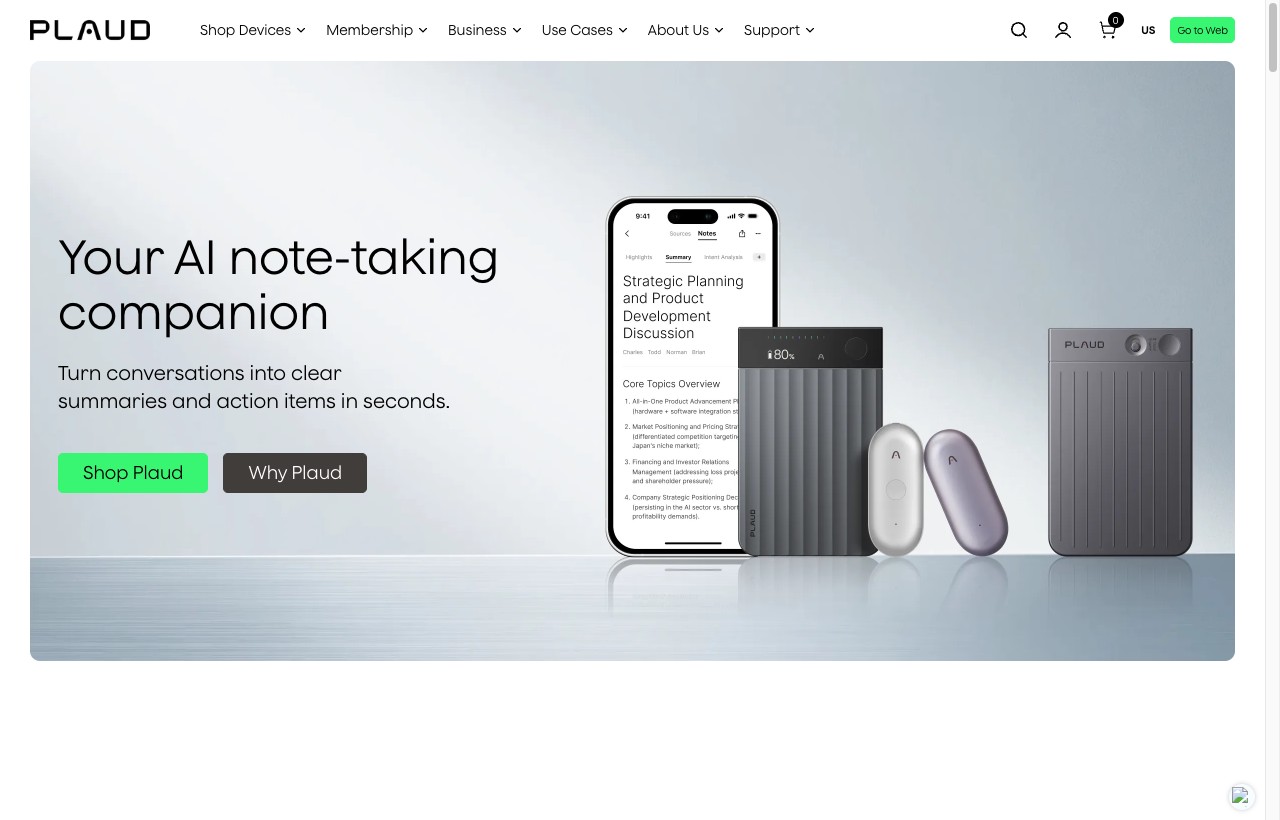
PLAUDはAI文字起こし機能を内蔵した録音デバイスのシリーズで、カード型の PLAUD Note・PLAUD Note Pro、スティック型の PLAUD NotePin・NotePin S などのモデルがある。デバイスはどのモデルでも同じPLAUDアプリで管理し、この記事で説明するNotion連携の手順はモデルによって変わらない(AutoFlow・Zapierの使える機能はデバイス種類ではなくサブスクリプションプランで決まる)。
まず整理:2つの連携方式の違い#
PLAUDとNotionを繋ぐ方法は現時点で大きく2つある。
| 項目 | PLAUD AutoFlow(直接連携) | Zapier経由(外部LLM連携) |
|---|---|---|
| 設定の手間(工数) | 低(PLAUD画面内で完結) | 中(Zapier+API設定が必要) |
| 月額コスト(円/月・税込目安) | 追加料金なし(PLAUD有料プランに含まれる) | Zapier無料枠内なら0円、超過後2,000円〜 |
| タスク抽出精度のカスタマイズ | 低(プロンプト変更不可) | 高(プロンプト全文を自分で書ける) |
| 月の処理件数上限 | 制限なし(体感) | 無料枠100タスク/月 |
| AutoFlow対応言語 | 日本語対応(公式案内による) | LLM依存(GPT-4oで日本語問題なし) |
| 固有名詞の扱い | 修正不可(流れてきたまま) | プロンプトで辞書補正を指示できる |
「どちらが簡単か」と聞かれれば AutoFlow。「どちらが精度を出せるか」と聞かれれば Zapier 経由。以下で両方の設定手順を順番に説明する。
なおこの比較は「PLAUDを持っている」前提の話になる。まだ購入前で、アプリ型のSaaSで済ませられないかを検討している段階なら、PLAUD Note と Notta の比較(デバイス型 vs SaaS型)とPLAUD Noteのデメリットと後悔しないための対策を先に読んでおくと、この設定作業に入る価値があるかを判断できる。
AutoFlow直接連携の設定手順(Zapier不要)#
PLAUD AutoFlow は 2026 年初頭に追加された機能(公式案内による)で、PLAUDアプリ内から外部サービスへの自動送信を設定できる。一般的に「録音が同期されたら自動でNotionのページが作られる」までがアプリ完結で動く。
PLAUD AutoFlow 設定手順(全6ステップ)
- PLAUDアプリを最新版にアップデート(iOS / Android)
- アプリ下部「Settings(設定)」→「AutoFlow」をタップ
- 「+ 新しいフロー」→ 連携先に「Notion」を選択
- Notion 側でポップアップ表示される権限承認画面を「許可」
- 送信先のNotionデータベースを選択(事前にNotionで作成しておく)
- 出力テンプレートを選択(「議事録+サマリー+タスクリスト」を推奨)して保存
AutoFlow のタスク抽出精度について
AutoFlow が出力する「タスクリスト」は PLAUD 側の汎用プロンプトで生成される。会議の文脈が多様だったり、参加者名が固有名詞だらけの場合は、タスクの担当者名が「Aさん」「〇〇様」のような曖昧な表現になることがある。プロンプトをカスタマイズしたい場合はZapier経由に切り替える必要がある。
AutoFlow で自動生成された Notion ページの構成は実際には次のようなイメージになる。
# 2026-06-20 製品定例(AutoFlow出力のイメージ例)

## サマリー
〇〇の施策について議論。Aさんが来週中にデザイン案を作成予定。
Bさんは費用試算を確認する。

## タスクリスト
- [ ] デザイン案作成(担当:Aさん・期限:来週中)
- [ ] 費用試算確認(担当:Bさん・期限:未記載)

## 全文文字起こし
(省略)
担当者名が「Aさん」になっている点が象徴的で、Notion側のメンションやデータベースプロパティとは別管理になる。週次の棚卸しで人間が補完する前提で使うのが現実的だ。
Zapier経由連携の設定手順(プロンプト制御型)#
タスク抽出の精度を細かくコントロールしたい場合は、Zapier 経由で外部 LLM(GPT-4oなど)を噛ませる構成が向いている。
Zapier経由 設定手順(全8ステップ)
- Zapierアカウント(無料プランで可)を用意する
- 「Create Zap」→ トリガーに「PLAUD」を検索して選択(Zapier公式コネクタ一覧で事前に対応状況を確認してください)
- トリガーイベントに「New Recording Transcribed(文字起こし完了)」を選択
- PLAUDのAPIキーを入力してアカウント接続
- アクションに「OpenAI / ChatGPT」を追加 → モデルにGPT-4o-miniを選択(コスト低・精度十分)
- プロンプト欄に後述のタスク抽出プロンプト全文を貼る(文字起こしテキストを変数で渡す)
- 次のアクションに「Notion → Create Page in Database」を追加
- Notionデータベースの各プロパティにZapierの出力変数をマッピングして保存
Zapierの無料プランは月100タスク実行が上限。1回の録音処理でZapierのタスクは「1実行=OpenAI呼び出し+Notionページ作成で2タスク」消費する。つまり月50本の会議まで無料枠で収まる計算になる(目安。Zapierの仕様変更で変わる場合がある)。
週2〜3本の定例ミーティングなら無料枠内で十分。週5本以上になると有料プラン(月額約2,000円〜・税込)を検討する必要が出てくる。
Notionタスク自動抽出プロンプト全文(コピペ可)#
以下が一般的な会議録音のタスク抽出に使える構成例プロンプトのベース版。{{transcript}} の部分にZapierで文字起こしテキストを差し込む。
あなたは会議議事録からタスクを抽出する専門AIです。
以下の会議文字起こしを読み、次の形式で出力してください。

---出力形式---
## 決定事項
- 箇条書きで記載

## タスクリスト
- タスク内容|担当者(不明な場合は「要確認」)|期限(不明な場合は「未定」)

## 次回確認事項
- 次回会議で改めて議論すべき未確定事項

---注意点---
- 会話の流れで「〜しておきます」「〜確認しますね」は原則タスクとして抽出する
- 固有名詞(人名・製品名・社名)は原文のままにする。変換・省略しない
- タスクの帰属が不明な場合は推測せず「要確認」と書く
- 決定していない・検討中の事項はタスクに入れず「次回確認事項」に分類する

---会議文字起こし---
{{transcript}}
このような構成のプロンプトを使うと、タスクの取りこぼし率を下げる効果が期待できる(ただし、長尺会議の後半や複数人が同時に話す場面では漏れが発生することがある)。
PLAUD Notion 連携ができないときのチェックリスト#
「AutoFlowの項目が出てこない」「設定したのにNotionに何も届かない」——この2つが最も多い詰まりポイントだ。よくある詰まり事例を頻度の高い順に並べる。上から順番に見ていくと、たいてい3番目までに原因が見つかる。
連携できないときに上から順に確認する6項目
- PLAUDアプリのバージョンが古くないか — AutoFlowは比較的新しい機能なので、旧バージョンでは設定画面そのものが表示されない。まずストアで更新する。
- PLAUDのプラン条件を満たしているか — AutoFlowは有料プラン側の機能として案内されている。無料枠のみだと項目が出ない場合がある(プラン別の内容はこちら)。
- Notion側の権限承認で「ページを選択」まで完了しているか — Notionの承認ポップアップは、許可を押しただけでは対象ページが空のまま終わることがある。連携先データベースを明示的にチェックする必要がある。
- 送信先データベースが「データベース」になっているか — 見た目が表でも、実体がただのテーブルブロックだと連携先の候補に出てこない。フルページのデータベースとして作り直すと解決する。
- 文字起こしが完了しているか — トリガーは「録音完了」ではなく「文字起こし完了」。同期待ちの状態では発火しない。アプリ側で文字起こしが終わっているか確認する。
- (Zapier経由の場合)無料枠のタスク数を使い切っていないか — 上限に達するとZapが停止し、エラー通知も見落としやすい。Zapierの「Zap history」で停止していないか見る。
「届いてはいるが中身が空」のときは別の原因
Notionにページは作られるのに本文が空、という症状は、連携そのものではなく出力テンプレートの選択ミスであることが多い。AutoFlowの出力テンプレートを「議事録+サマリー+タスクリスト」に選び直すと解決するケースが報告されている。
連携を続けるうえで意識しておきたい、設計上の3つのポイント#
著者はPLAUDの録音・文字起こしを日常的に運用しており、録音969本・累計1,341時間ぶんの棚卸し経験がある(詳細は「録音969本・1,341時間を棚卸しした実録」)。Notion連携を本格運用すると、設定完了後に意識しておくべき構造上の注意点がいくつか浮かび上がる。連携設計の一般的な観点として、以下の3点を整理する。
連携設計で押さえておきたい3つの構造ポイント
- Notion側を「受信箱」と「確定タスク」の2段構えにする — AIの抽出結果をそのまま本番タスク一覧に流すと、要確認タスクが混ざって一覧が信用できなくなる。まず受信箱DBに落とし、人が確定したものだけ本番へ移す。
- 1ページ=1会議に固定し、タスクは子アイテムにする — タスク単位でページを作る設計にすると、後から「あの会議の文脈」を辿れなくなる。会議単位で残すと、半年後の棚卸しで文脈ごと再利用できる。
- 原文(文字起こし全文)を必ず同じページに残す — 要約だけ残す設計は容量的には軽いが、固有名詞が化けたときに検証できない。全文があれば後からいくらでも直せる。
3点とも最初の設定では気にならないが、連携を続けるうちに気になってくる種類の設計上の注意点だ。これから設計するなら、最初からこの形にしておくほうが後の作業が減る。
3点目の「原文を全部残す」は便利さと引き換えに、機密情報が外部サービスとNotionの両方に蓄積されることを意味する。取引先や個人情報を含む会議を扱うなら、PLAUD Noteは機密会議で使えるか(データの流れと社内確認の進め方)で、録音データがどこを通るかを確認してから運用に乗せたほうがいい。
固有名詞が化けたときのNotionでの修正フロー#
PLAUDの文字起こしで一番よく起きる問題が固有名詞の誤変換だ。「山田さん」が「ヤマダさん」になったり、製品名が似た別名に化けてNotionに流れてくる。
固有名詞誤変換が起きる主なケース
- 人名(特に珍しい苗字)
- 社名・製品名・プロジェクト名
- 英字カタカナ混在の技術用語
修正フローは次のとおり。
固有名詞化け修正フロー(3ステップ)
- Notionページを開き「タスクリスト」だけを先に目視確認(全文は後でいい。タスクに影響する固有名詞が化けていないかだけ先に見る)
- 化けている固有名詞をインラインコメントで「要確認」タグを付ける(直接書き換えるより、後で音源と照合しやすい)
- 週次棚卸しで音源を再生しながら一括修正(毎日完璧にしようとすると時間コストが逆転する)
毎回完璧に直そうとすると「AIを使っている意味がない」という本末転倒になる。タスク内容が伝わる精度で「とりあえず流す」割り切りが運用を続けるポイントになる。
固有名詞の誤変換を組織内でまとめて管理する方法は「AI議事録 固有名詞誤変換 辞書管理の運用法」で詳しく解説している。
AutoFlow vs Zapier まとめ比較#
AutoFlow(直接連携)が向いている人
- 設定に時間を使いたくない
- 月の会議本数が50本以下
- タスク抽出はざっくりで十分(あとで人が確認する前提)
- Zapierやプログラミングの知識がない
AutoFlow(直接連携)が向かない人
- タスク担当者の名前を正確に記録したい
- 固有名詞の補正をプロンプトレベルで制御したい
- 月50本以上の会議を処理する
- Notionのデータベースプロパティに詳細な構造を持たせたい
実際の運用コスト感は「議事録AI「自前」vs「SaaS課金」どっちが得?実運用コストで中立比較」でも詳しく試算している。
連携後の運用で詰まらないために#
設定が完了した後のリアルな詰まりポイントは「PLAUD×Notionの「設定後」運用リアル」に詳しくまとめた。設定だけして「なんか使いにくい」と感じたら合わせて読んでほしい。
議事録自動化の全体ワークフローを俯瞰したい場合は「PLAUD議事録を毎日回す実録ワークフロー」も参考になる。
連携を回し始めると次に効いてくるのが文字起こし時間の枠だ。無料のStarterプランの枠は月300分で、1時間級の会議なら月5本ぶんしかない。実際に342.9時間ぶん録って計測した消費量とプランの損益分岐点は「PLAUDの料金プランはどれを選ぶ?」にまとめた。これから本体を選ぶ段階なら「Plaud Note Pro・Note・NotePin S・NotePinの4機種スペック比較」も合わせて確認してほしい。
また、PLAUDとは別のアプローチとして、会議中にリアルタイム文字起こし+AI要約を自動でまとめてくれるサービスを検討しているなら、Nottaが選択肢の一つになる。PLAUDと役割が異なる(録音デバイスかソフトウェアSaaSか)ので競合というよりは補完関係だが、「デバイスを用意したくない」「スマホかブラウザで完結したい」という場面では試してみる価値がある。
PRNottaの文字起こしを無料で試してみるNotta(AI文字起こし・議事録SaaS)PLAUDとは別アプローチのAI文字起こし。リアルタイム自動要約とタスク抽出をソフトウェアだけで完結させたい場合の選択肢。無料プランあり(成果を保証するものではありません)。議事録自動化の全体像:AI化で変わること#
設定が整ったあとで実感するのは、「作業が消える」というより「作業の質が変わる」という感覚だ。文字起こしとタスクの一次抽出はAIがやってくれる一方で、担当者割当・期限交渉・タスクの優先順位付けは依然として人間の仕事になる。
自動化で残る人間の仕事
タスク抽出を自動化しても「誰がいつまでにやるか」の意思決定はAIには難しい。Notionに流れてきたタスクを毎朝5〜10分で確認・確定する習慣が、自動化の実効性を最大化する。
AI議事録の自動化全体については「議事録づくりをAIで自動化する実践ガイド」でも整理しているので、PLAUD以外のツールも含めて選択肢を広げたい方はそちらも見てほしい。
PLAUD連携を使いこなしたあとで、デバイスなしにリアルタイムで文字起こし・タスク抽出まで完結させたい場面が出てくることがある。そのときの選択肢として、Nottaのような専用SaaSを並行で持っておくと、急な外出先や共有PC環境でも対応できる。
PRNottaで議事録・タスク抽出を試してみる(無料プランあり)Notta(AI文字起こし・議事録SaaS)デバイス不要でリアルタイム文字起こし+AI要約+タスク抽出まで対応。無料プランで精度を体感してから有料プランを検討できます(成果を保証するものではありません)。よくある質問#
Q. Zapierの無料プランで足りなくなったらどうなりますか?#
月100タスク実行を超えた時点でZapierのフローが一時停止し、その月の残りは処理されません。月途中でアップグレードすれば再開できます。50本を超える会議がある場合は最初から有料プランを検討するか、n8n(セルフホスト型の自動化ツール)へ移行するとコストを抑えられます(Zapierの仕様や価格は変更される場合があるため公式で確認してください)。
Q. PLAUD AutoFlowはすべてのPLAUDプランで使えますか?#
2026年6月時点の確認では、AutoFlowは有料プラン(PLAUD+ サブスクリプション)に含まれる機能です。無料枠のみの利用では非表示になる場合があります。PLAUDの公式サイトで最新のプラン詳細を確認してください(仕様変更の可能性があります)。
Q. Notion側にどんなデータベース構造を作れば連携しやすいですか?#
最小構成として「タイトル(テキスト)・日付(日付型)・担当者(ユーザー型)・ステータス(セレクト型)・原文リンク(URL型)」の5プロパティを用意するとZapierのマッピングが楽です。AutoFlow連携では担当者プロパティへの自動入力は機能しないため、担当者列は手動入力前提で空欄にしておく運用が現実的です。
Q. PLAUD Notion 連携は無料でできますか?#
Notion側は無料プランのままで連携できます。費用がかかるのはPLAUD側で、AutoFlowは有料プラン側の機能として案内されています。Zapier経由にする場合もZapierの無料枠(月100タスク実行)内なら追加費用はかかりません。つまり「Notionは無料・PLAUDのプラン次第・Zapierは会議50本/月までなら無料」が2026年9月時点の整理です(プラン内容は変更される場合があるため公式で最新を確認してください)。
Q. パソコンなしでスマホだけでも設定できますか?#
AutoFlow直接連携はPLAUDアプリ内で完結するため、スマホだけで設定できます。一方Zapier経由はプロンプトの貼り付けや変数マッピングの作業が発生するので、実務上はPCのほうが圧倒的に楽です。まずスマホでAutoFlowを動かし、精度に不満が出たらPCでZapierへ、という順番が現実的です。
Q. ZapierではなくMakeやn8nでも同じことができますか?#
考え方は同じで、「文字起こし完了をトリガーにする → LLMでタスク抽出 → Notionにページ作成」の3ステップを組めば実現できます。Makeは無料枠の実行回数がZapierより多め、n8nはセルフホストすれば実行回数の制限を気にせず使えます。ただしどちらもPLAUD側のトリガー対応状況が前提になるため、導入前に各サービスのコネクタ一覧で確認してください。
Q. 連携したあと、Notionに文字起こし全文まで送るべきですか?#
送るべきだと考えます。要約とタスクだけを残す設計は軽くて気持ちいいのですが、固有名詞が化けていたときに検証しようがなくなります。全文が同じページにあれば後から音源を聴き直さずに直せるので、全文を同じページに残す運用が推奨されます。
Q. 連携がうまくいかないときは何から確認すればいいですか?#
本記事の「PLAUD Notion 連携ができないときのチェックリスト」の6項目を上から順に確認してください。頻度が高いのは「アプリのバージョンが古い」「Notionの承認で対象ページを選べていない」「送信先がデータベースではなくテーブルブロック」の3つです。
Q. PLAUD Note や NotePin S など機種が違っても同じ手順で連携できますか?#
はい、この記事の手順はPLAUD Note・PLAUD Note Pro・PLAUD NotePin・NotePin Sのどのモデルでも共通です。AutoFlowとZapier連携はデバイスの種類ではなくPLAUDアプリのサブスクリプションプランによって使える機能が決まります。モデルによって手順が変わることはありません(2026年9月時点。仕様変更の可能性があります)。